Windows 10 fin de support : que faire en 2026 ? Le guide complet
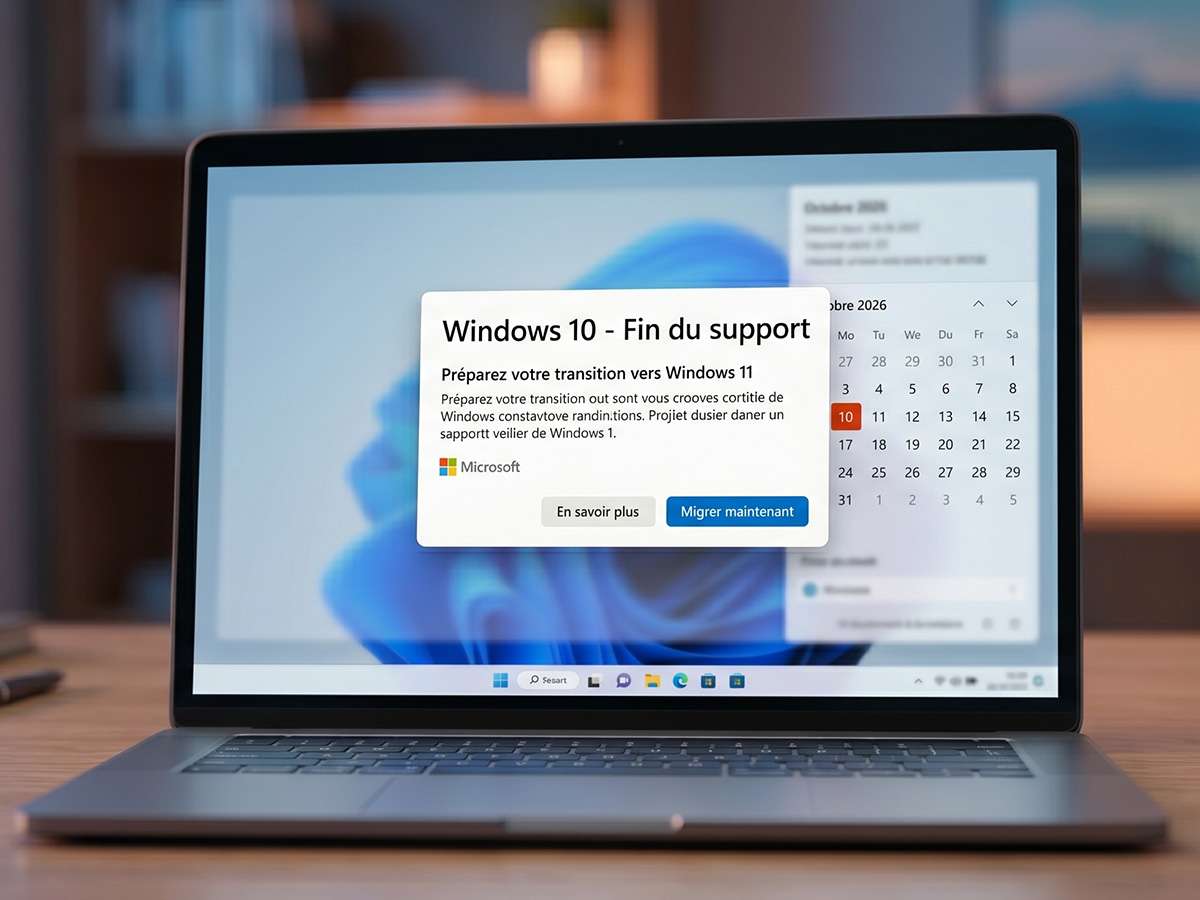
Le 14 octobre 2025, Microsoft a officiellement mis fin au support standard de Windows 10. Si vous utilisez encore ce système d’exploitation, votre PC ne reçoit plus automatiquement les mises à jour de sécurité critiques. Pas de panique : votre ordinateur ne va pas s’éteindre du jour au lendemain. Mais chaque nouvelle faille découverte reste désormais une porte ouverte aux virus, ransomwares et logiciels malveillants.
Chez TechAuPoint à Longueuil, nous recevons chaque semaine des dizaines de clients de la Rive-Sud qui nous posent la même question : « Dois-je acheter un nouvel ordinateur ou puis-je garder le mien ? ». La bonne nouvelle, c’est que vous avez plus d’options qu’il n’y paraît, et certaines sont totalement gratuites.
Dans ce guide complet, nos techniciens certifiés A+ et CISCO vous expliquent toutes vos options pour 2026, avec les vrais coûts et nos recommandations honnêtes selon votre situation.
Que signifie vraiment la fin du support de Windows 10 ?
Depuis le 14 octobre 2025, Microsoft ne fournit plus :
- Les mises à jour de sécurité automatiques (correctifs des failles)
- Les correctifs de bugs dans Windows 10
- Le support technique officiel de Microsoft
- Les nouvelles fonctionnalités (déjà arrêtées depuis longtemps)
⚠️ Important : Votre ordinateur continue de fonctionner normalement. Vos logiciels s’exécutent toujours. Le risque est progressif, pas immédiat. Mais avec environ 850 millions de PC encore sous Windows 10 dans le monde, les pirates ciblent activement ces machines devenues prévisibles.
Option 1 : Profiter du programme ESU gratuit jusqu’en octobre 2026
C’est la solution que nous recommandons à 90 % de nos clients chez TechAuPoint si leur PC fonctionne encore bien. Microsoft a créé le programme ESU (Extended Security Updates) qui vous donne une année supplémentaire de mises à jour de sécurité critiques, soit jusqu’au 13 octobre 2026.
Au Canada, vous avez 3 façons de vous inscrire à l’ESU :
1. Gratuit avec Sauvegarde Windows (notre recommandation) Connectez-vous à votre compte Microsoft et activez la fonction « Sauvegarde Windows » pour synchroniser vos paramètres dans le cloud. Vous obtenez l’ESU sans frais.
2. Gratuit avec 1 000 points Microsoft Rewards Si vous utilisez Bing, Xbox ou le Microsoft Store, vous avez peut-être accumulé suffisamment de points pour payer votre ESU sans débourser un sou.
3. Achat unique à 30 $ USD (environ 42 $ CAD) Si vous refusez d’utiliser un compte Microsoft ou de synchroniser dans le cloud, vous pouvez simplement payer une fois pour 1 an de mises à jour. Une licence couvre jusqu’à 10 appareils.
Comment s’inscrire à l’ESU concrètement
Allez dans Paramètres → Mise à jour et sécurité → Windows Update. Cherchez le lien « S’inscrire maintenant » près du message indiquant la fin du support. Le déploiement étant progressif, il est possible que l’option n’apparaisse pas immédiatement. Connectez-vous avec votre compte Microsoft (les comptes locaux ne sont pas éligibles) et suivez les étapes. Vous devrez vous reconnecter au moins une fois tous les 60 jours pour conserver vos droits.
Si la procédure vous semble compliquée, notre service à distance à 29 $ permet à nos techniciens de configurer l’ESU pour vous en quelques minutes, sans même que vous ayez à sortir de chez vous.
Option 2 : Migrer vers Windows 11 (si votre PC est compatible)
Windows 11 est la solution la plus pérenne. Le problème ? Microsoft a imposé des exigences matérielles strictes qui excluent de nombreux PC plus anciens. Voici les prérequis minimaux pour Windows 11 :
- Processeur : 64 bits, double cœur, 1 GHz minimum, Intel 8e génération ou AMD Ryzen 2000 et plus récent (CPU de 2018 ou plus récent)
- RAM : 4 Go minimum (8 Go recommandés)
- Stockage : 64 Go minimum
- TPM 2.0 : Obligatoire (puce de sécurité)
- Secure Boot : UEFI activé
- Graphique : Compatible DirectX 12
Comment savoir si votre PC est compatible ?
La méthode la plus simple est de télécharger l’application gratuite PC Health Check de Microsoft. Elle analyse votre matériel en 30 secondes et vous dit clairement si vous êtes éligible. Souvent, TPM 2.0 et Secure Boot sont désactivés par défaut dans le BIOS alors que la puce est physiquement présente. C’est précisément le type d’optimisation que nos techniciens font tous les jours en atelier.
Si vous voulez en savoir plus sur le processus complet, consultez notre page dédiée à la migration vers Windows 11. Le service complet (sauvegarde + installation propre + réinstallation des logiciels essentiels) coûte 149 $ chez TechAuPoint, et la majorité des migrations sont complétées le jour même.
Pourquoi faire migrer son PC par un professionnel ?
Une migration ratée peut faire perdre toutes vos données personnelles. Nos techniciens chez TechAuPoint suivent un protocole précis : sauvegarde complète, vérification de la compatibilité des pilotes, installation propre, réinstallation des programmes essentiels, et activation de toutes les protections. Une simple erreur lors de cette étape peut transformer une mise à jour en cauchemar.
Option 3 : Remplacer votre ordinateur
Si votre PC a plus de 10 ans et qu’il est incompatible avec Windows 11, la question se pose : réparer ou remplacer ? Notre conseil chez TechAuPoint : faites toujours faire un diagnostic informatique à 29 $ avant de prendre une décision. Souvent, un simple ajout de RAM ou de SSD peut prolonger la vie d’un ordinateur de 3 à 5 ans.
Règle simple : si le coût de la réparation/mise à niveau dépasse 50 % du prix d’un PC neuf équivalent, il vaut mieux remplacer. Sinon, gardez votre machine actuelle. Pour un nouvel ordinateur, profitez de notre service de configuration de PC neuf à 69 $ qui vous fait gagner des heures de configuration.
Option 4 : Continuer sur Windows 10 sans ESU (déconseillé)
Techniquement, vous pouvez continuer à utiliser Windows 10 sans aucune mise à jour de sécurité. Nous le déconseillons fortement. Selon Statistique Canada, les cyberattaques contre les particuliers ont explosé ces dernières années. Un PC non mis à jour devient une cible facile pour le vol d’identité, le ransomware et les fraudes bancaires.
Si vous choisissez quand même cette voie, au minimum :
- Installez un antivirus tiers de qualité
- Désactivez les services inutiles
- N’ouvrez jamais de pièce jointe douteuse
- Utilisez un navigateur récent (Chrome, Firefox, Edge sont encore mis à jour)
Et après octobre 2026 ?
Après le 13 octobre 2026, l’ESU grand public se termine. À ce moment-là, vos seules options seront :
- Migrer vers Windows 11 sur votre PC actuel s’il est compatible
- Acheter un nouvel ordinateur sous Windows 11
- Passer à Linux (gratuit, mais courbe d’apprentissage)
- Continuer sur Windows 10 sans protection (risqué)
Les entreprises peuvent payer pour prolonger jusqu’en 2028, mais à des tarifs qui doublent chaque année (61 $ la première année, 122 $ la deuxième, 244 $ la troisième selon le programme officiel Microsoft).
Notre recommandation chez TechAuPoint
Voici comment nous procédons quand un client vient nous voir au 4172 Grande Allée à Longueuil avec cette question :
- Diagnostic de la compatibilité Windows 11 sur place (5 minutes)
- Si compatible Windows 11 → on recommande la migration immédiate (149 $, le jour même)
- Si incompatible mais PC en bon état → on configure l’ESU gratuit (vous repartez tranquille jusqu’en 2026)
- Si PC vieux et lent → on évalue un upgrade (RAM/SSD) ou un remplacement complet
Nos techniciens couvrent toute la Rive-Sud : Longueuil, Greenfield Park, Saint-Hubert, Saint-Lambert, Brossard, Boucherville et Saint-Bruno. Nous offrons aussi le service à domicile à 139 $ si vous préférez ne pas vous déplacer.
Besoin d’aide pour préparer votre PC à la fin de Windows 10 ? Nos techniciens certifiés A+ et CISCO sont à votre disposition à Longueuil, à domicile ou à distance. Contactez TechAuPoint dès maintenant pour un diagnostic et une recommandation honnête.
FAQ : Vos questions sur la fin de Windows 10
Mon ordinateur va-t-il s’arrêter de fonctionner en octobre 2026 ?
Non. Windows 10 continuera de démarrer et de fonctionner normalement. Mais sans mise à jour de sécurité, votre PC devient progressivement vulnérable aux virus, ransomwares et autres menaces. Il est fortement recommandé de migrer vers Windows 11 ou de passer à un nouvel ordinateur avant cette date.
Combien coûte une migration vers Windows 11 chez TechAuPoint ?
La migration complète vers Windows 11 coûte 149 $ chez TechAuPoint et inclut la sauvegarde de vos données, l’installation propre du système, la réinstallation de vos logiciels essentiels et la configuration de toutes les protections. La majorité des migrations sont complétées le jour même.
Mon PC de 2017 peut-il passer à Windows 11 ?
La plupart des ordinateurs antérieurs à 2018 ne sont pas compatibles à cause de l’exigence du processeur Intel 8e génération minimum (ou AMD Ryzen 2000+). Cependant, certains PC de 2017 avec un i5/i7 de 7e génération haut de gamme peuvent fonctionner avec des contournements. Un diagnostic chez TechAuPoint à 29 $ vous donnera la réponse exacte.
L’ESU gratuit fonctionne-t-il au Canada ?
Oui. Au Canada, vous pouvez obtenir l’ESU gratuitement de deux façons : en activant la Sauvegarde Windows (synchronisation des paramètres dans le cloud) ou en échangeant 1 000 points Microsoft Rewards. La version payante coûte 30 $ USD pour un an et couvre jusqu’à 10 appareils.
Vaut-il mieux acheter un nouveau PC ou garder le mien ?
Tout dépend de l’état de votre machine actuelle. Si votre PC a moins de 5 ans et fonctionne bien, l’ESU gratuit jusqu’en 2026 puis une migration Windows 11 sont la meilleure option. S’il a plus de 7-8 ans et est lent, un remplacement est souvent plus rentable. Faites toujours faire un diagnostic professionnel avant de décider.